1895code · Mac 使用教程
导入 1895code API
使用 ChatGPT 教程
在 Mac 上下载 ChatGPT,使用 CC Switch 导入 1895code API,几分钟完成首次配置。
开始前:请准备好 1895code 账号,并确认已经登录主站。教程中的截图为示意图,实际界面可能因软件版本更新略有不同。
01下载 ChatGPT
原 Codex 已与 ChatGPT 合并,因此现在直接下载 ChatGPT 客户端即可。
打开 ChatGPT 官方下载页Windows 用户也可以在微软应用商店搜索 ChatGPT 并安装。
02下载 CC Switch
CC Switch 可以便捷管理用户的 config.toml,帮助你切换配置。请根据电脑的操作系统和芯片选择对应版本。
提示:如果不确定该下载哪个文件,可以先确认自己的系统版本和芯片型号,再选择对应安装包。
03配置 CC Switch
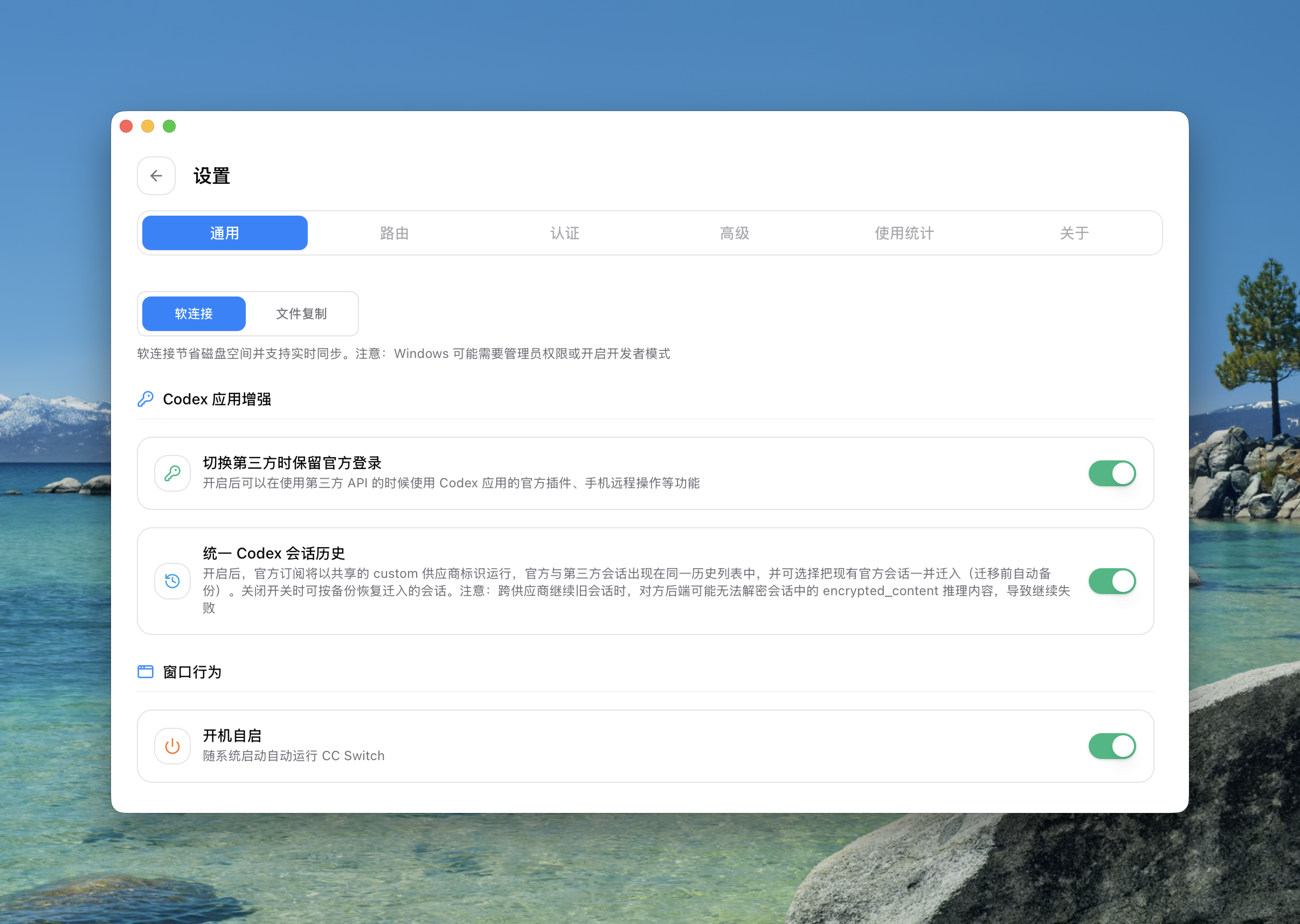
打开 CC Switch,找到“设置”,在“通用”中找到Codex 应用增强,根据自己的需求开关这两项增强功能。
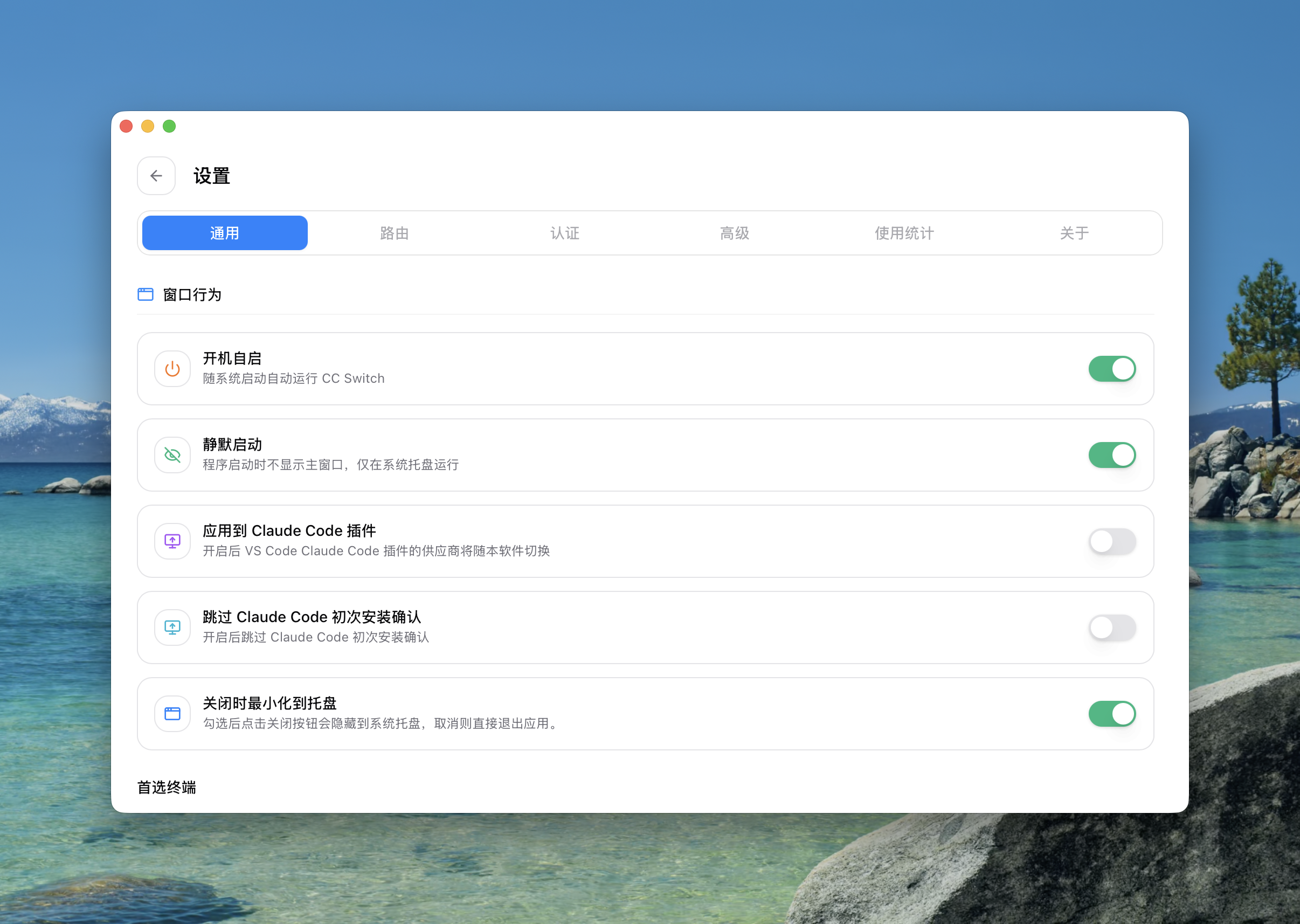
接着设置窗口行为,建议打开开机自启、静默启动和关闭时最小化到托盘。
04创建 API 并导入 CC Switch
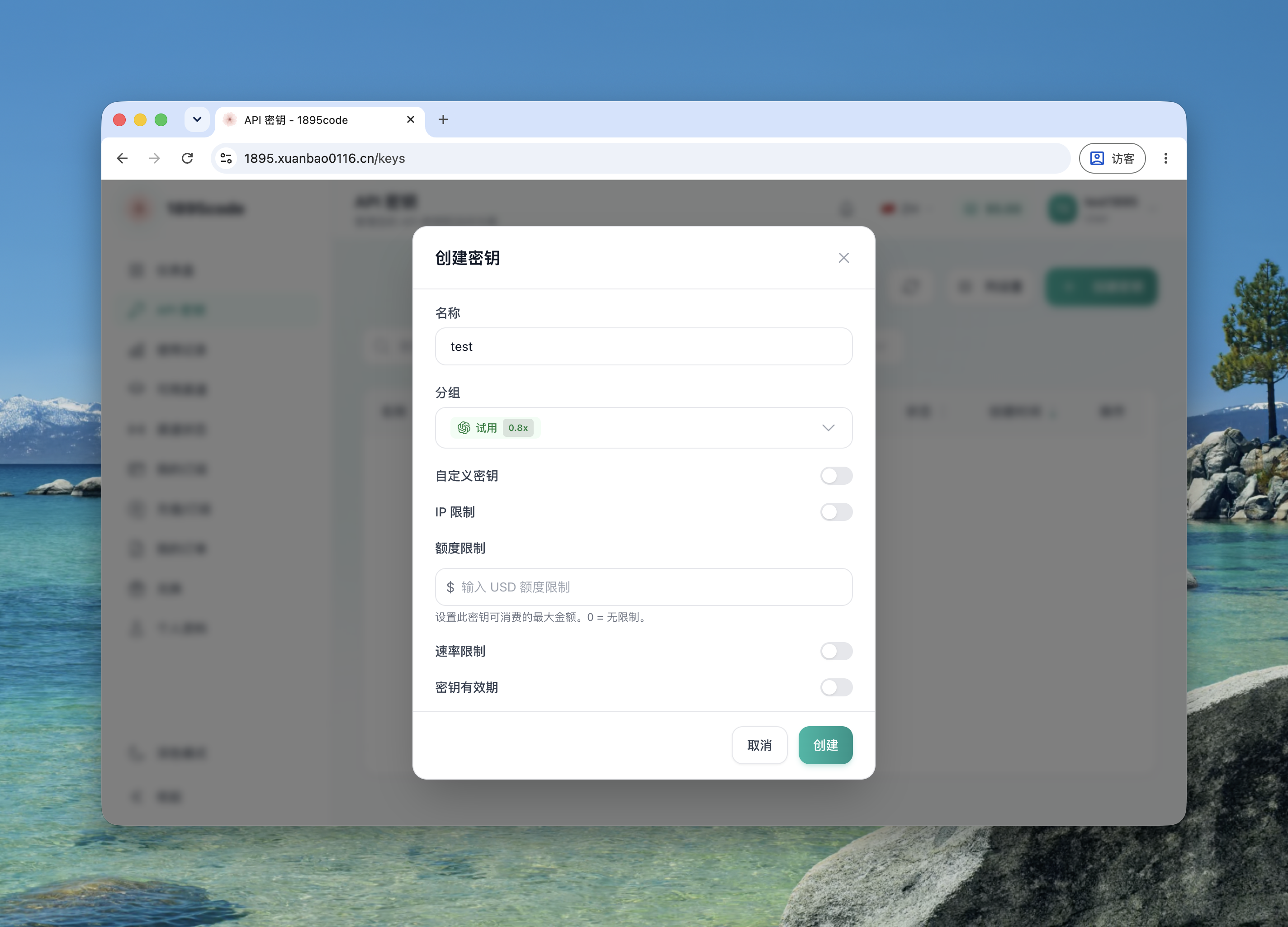
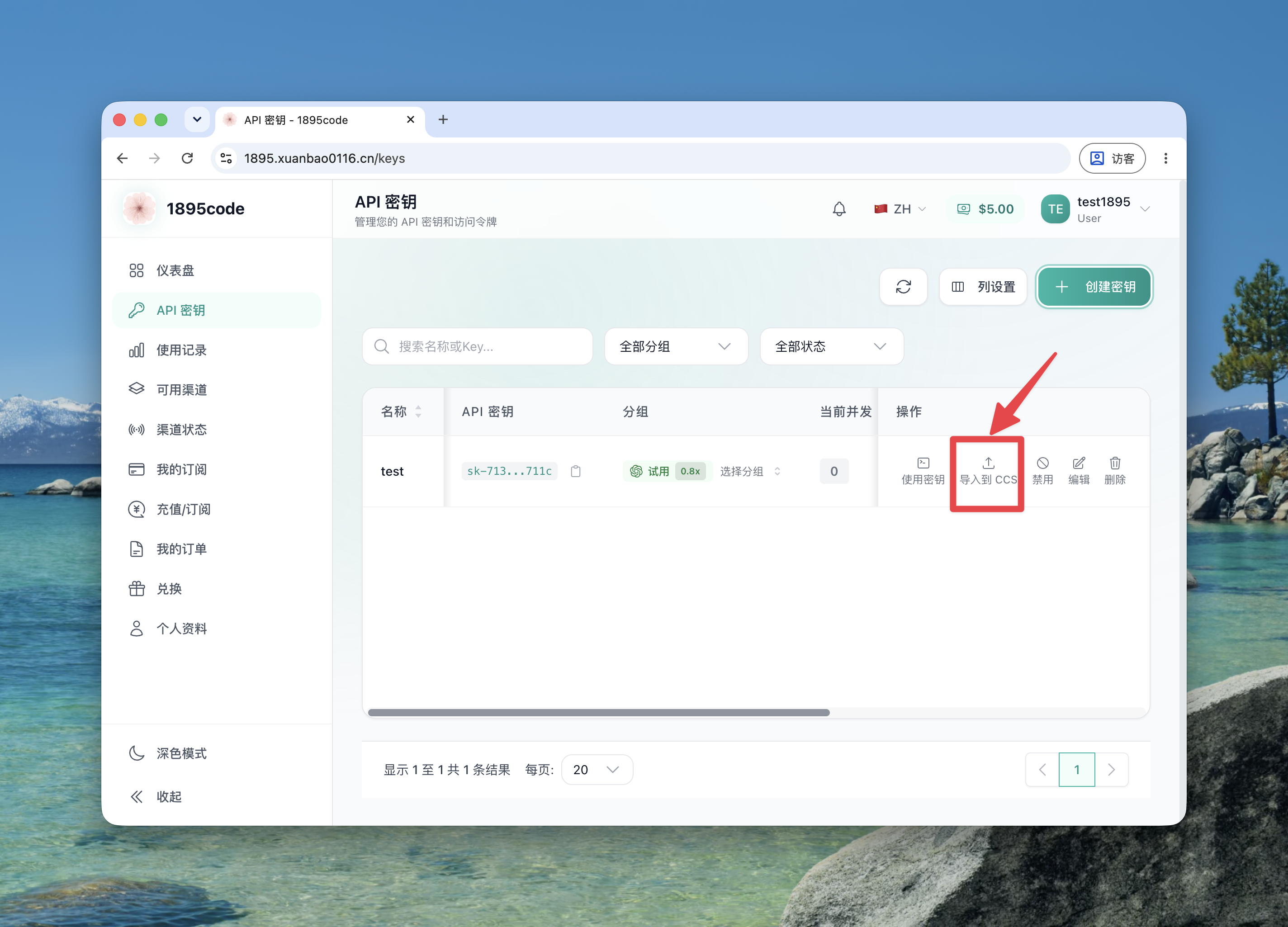
在左侧栏中找到API 密钥,点击创建密钥。输入名称并选择分组,其他设置可以按自己的需求填写。
重要:不同分组的倍率不同,请创建前确认自己选择的分组。
创建完成后,点击导入到 CCS。
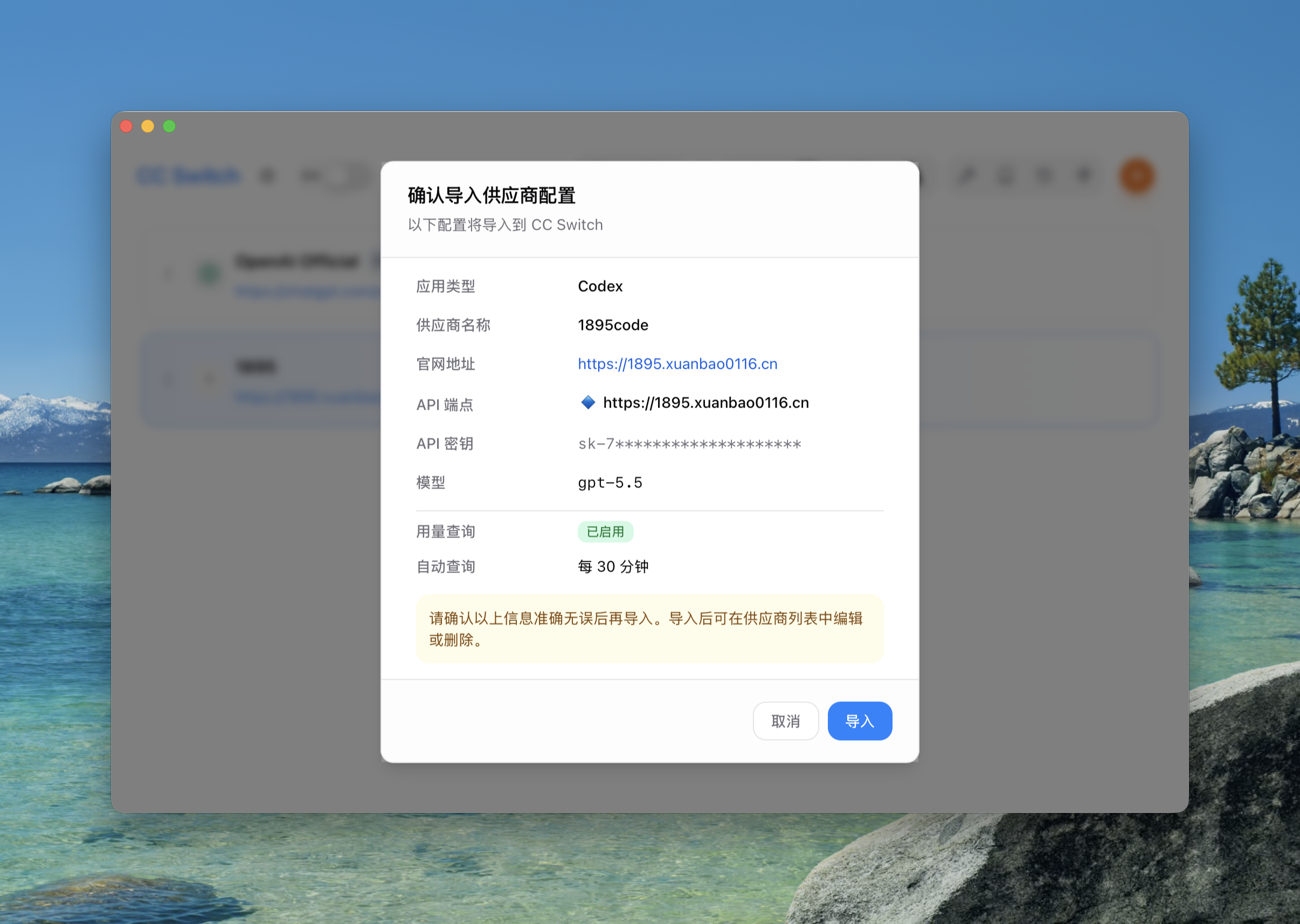
在弹出的确认窗口中点击导入。
启用并重启 ChatGPT
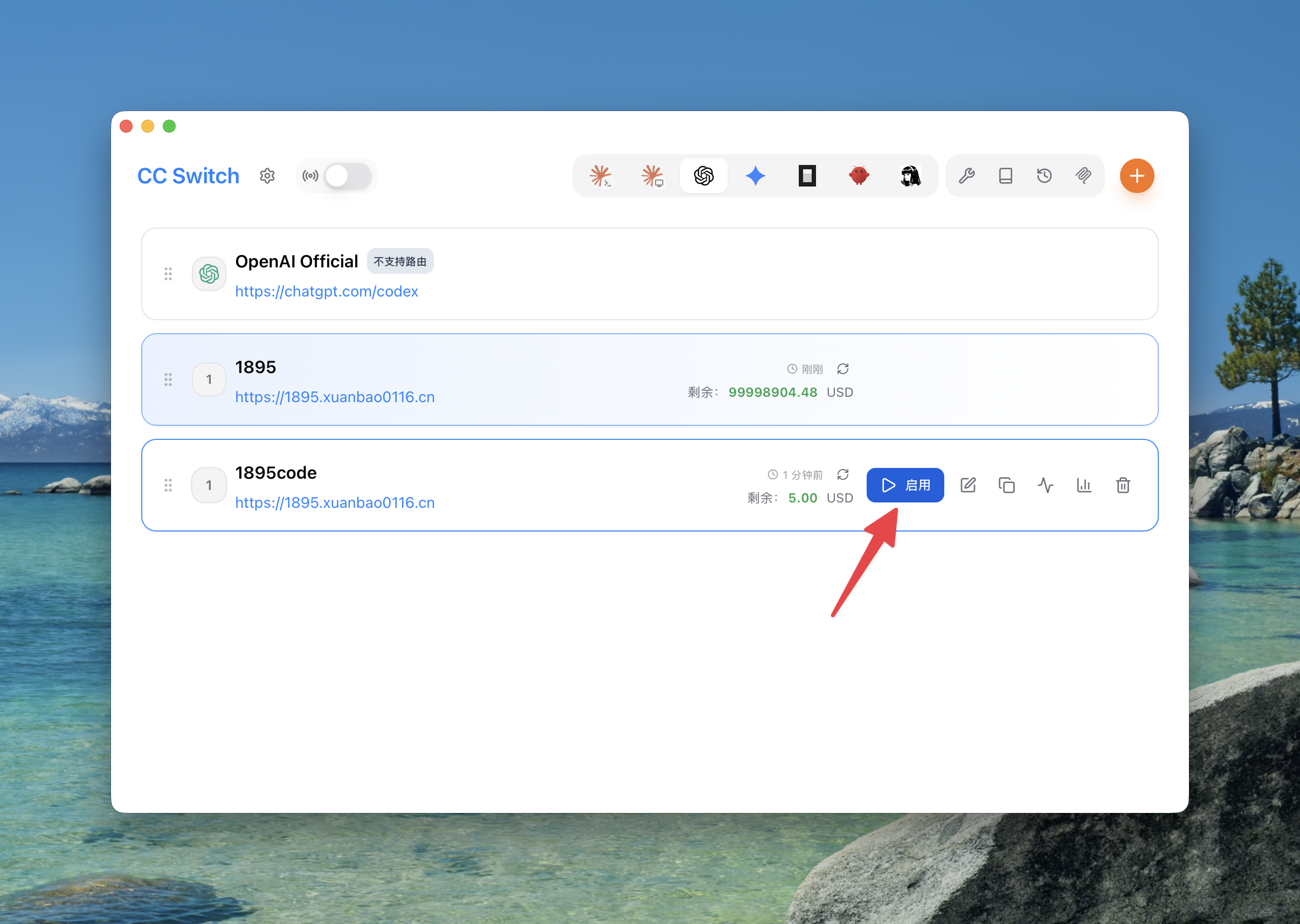
回到 CC Switch,点击启用,然后重启 ChatGPT,即可开始使用 1895code API。